投稿日:

とりあえずWordpressを初めてみたけど、自分好みじゃなかったり、不要なブロックがあったりでいまいち感が半端なく、Wordpress1年生(でもWeb制作者14年生)としては、人が作ったものをちまちま変更するよりも自分で作ったほうが手っ取り早いと思って自作することにしました。(エンジニアの意地です)
本番環境ではさすがに作業できないので、自分のPC上に環境を作り、そこで作業、完成したら本番へ持っていきます。
XAMPPは、Webアプリケーションの実行に必要なソフトウェアをパッケージにしてまとめたもので、これをインストールすれば自分のPCでApache、MySQL、PHPが使えるようになります。Wordpressの使用/不使用に限らず、Webサイト作成面でも実際のサーバーに近い環境で制作が行えるので、特にコーディングする人は入れておくとよいです。
公式サイトからXAMMPをダウンロードします。
使っているOSとPHPのバージョンから選んでダウンロードします。PHPのバージョンをどれにしたらよいかわからない場合は、実際に使用しているサーバーのバージョンに合わせましょう。ダウンロードが完了したら、インストールまで終わらせます。
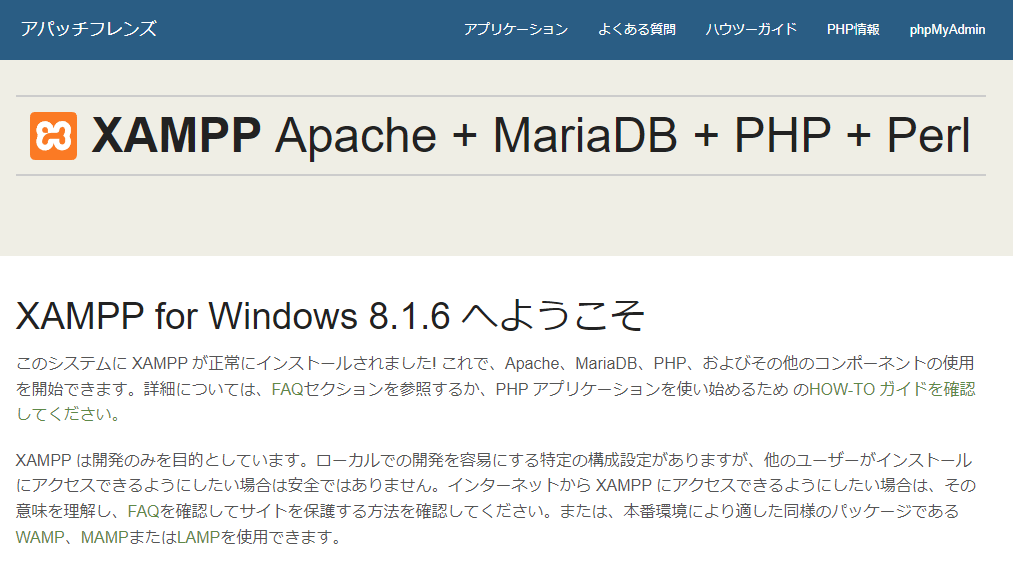
ZAMMP Control Panelを開き(勝手に開くかも)、ApacheをStartさせた状態で、ブラウザのアドレスバーに「localhost」と打って、次の画像のようなページが表示されたらインストール成功です。
「http://localhost/」に接続することができたら、このまま開発に進むこともできるのですが、いずれ複数のサイトを開発・運用する可能性がある場合は、バーチャルホストといって、ローカル上で複数のドメインを使えるようにする必要があります。
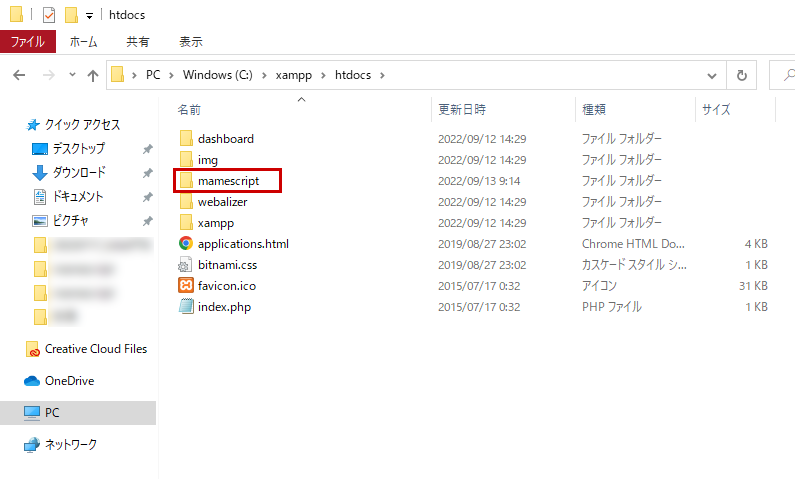
私の場合、xamppフォルダのhtdocs内にローカル環境を作ります。作りたい場所に任意の名前をつけたフォルダーを用意し、index.phpやindex.htmlなどを用意しておきます。(設定完了したときに確認したいだけなので中身はなんでもOK)
この時点では「http://localhost/」のディレクトリ内なので「http://localhost/mamescript/」としても使えるのですが、実際の本番サーバーとは階層が異なってしまうため、「http://local-mamescript/」で表示ができるようにしていきます。
「httpd-vhosts.conf」ファイルに修正を入れていきます。
場所:C:\xampp\apache\conf\extra\httpd-vhosts.conf
NameVirtualHost *:80
<VirtualHost *:80>
  DocumentRoot "C:\xampp\htdocs\mamescript"
  ServerName local-mamescript
</VirtualHost>
「NameVirtualHost *:80」は「#NameVirtualHost *:80」という状態ですでに存在している可能性があります。「#」がついているとコメントアウトされてるということなので、その場合は削除します。
DocumentRootは半角スペースを空けたうえでダブルクォーテーション内に階層を指定、ServerNameは半角スペースを空けてダブルクォーテーションなしで任意のドメイン名を指定します。
場所:C:\Windows\System32\drivers\etc
上記のファイルを、管理者権限として実行したメモ帳で開き、下記を追加します。
127.0.0.1 local-mamescriptApacheを再起動して、ブラウザのアドレスバーに「http://local-mamescript/」と打ってindexファイルが表示されれば完了です。ブックマークに登録しておきましょう。
次に、自身のPCにWordpressをインストールします。
以下のページより、Wordpressをダウンロードします。
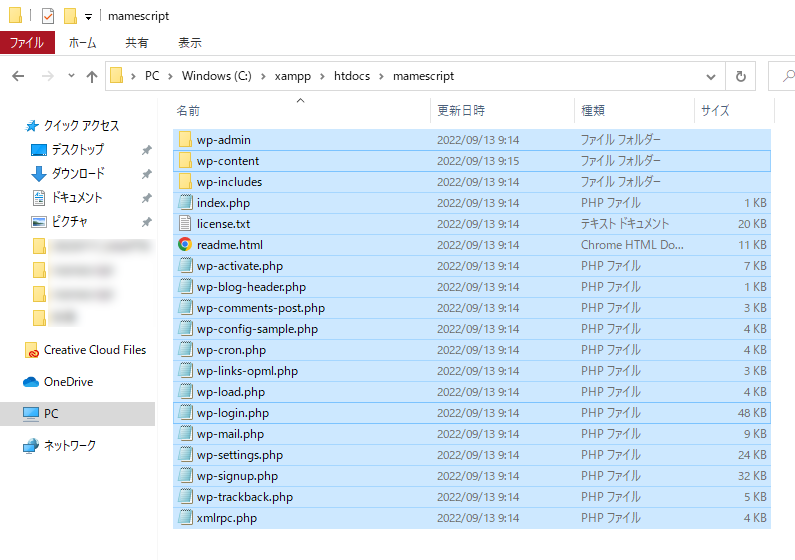
zip形式でダウンロードされるので解凍し、その中身を先ほど用意したローカルサーバーの直下に入れます。(確認用に用意したindex.phpは上書きしちゃって大丈夫です。)
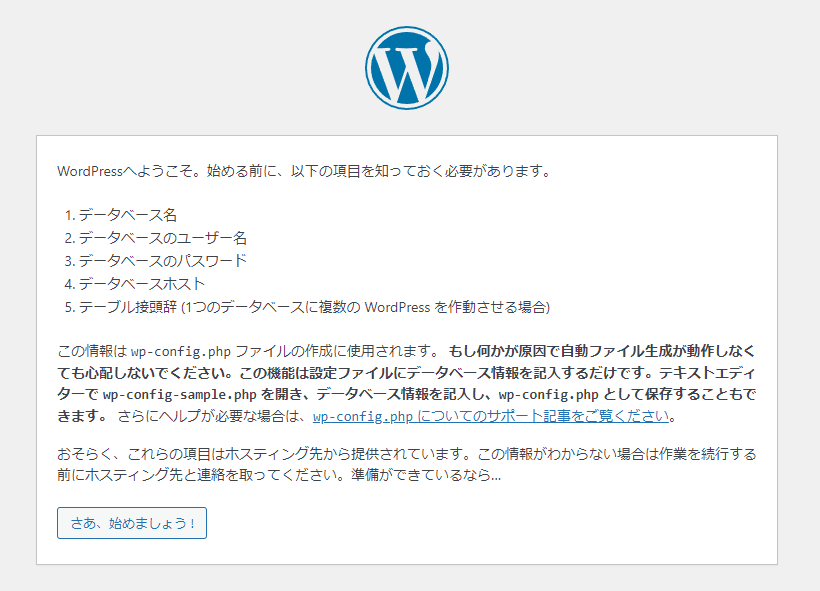
この状態でブラウザでローカルサーバーを表示させ、次の画像のように表示されれば、Wordpressのインストールが完了です。(Apacheの起動は忘れずに)