
投稿日:

WordPressを始める前にやっておくことのまとめです。
SSL(Secure Socket Layer)とは、インターネット上のデータ通信を暗号化する仕組みのことです。たとえば、お買い物をするときにクレジットカード情報を登録しますが、暗号化されてないページだとその情報を送信したときに第三者から見られてしまう恐れがあります。
では、クレジット情報や個人情報を入力させないサイトであっても、サイトの信用性や、最初は不要だったけどやっぱり必要になったことを考えると、最初からSSL化をしておくことが望ましいです。契約したレンタルサーバーによって、無料かつ簡単に設定ができるためやったことによるデメリットはありません。
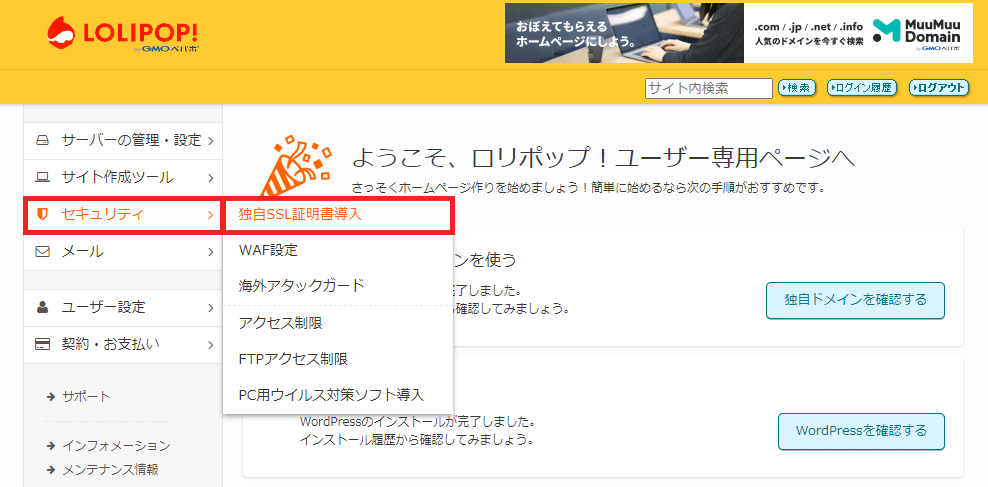
ユーザー専用ページで左サイドナビの「セキュリティ」→「独自SSL証明書導入」をクリックします。独自SSL証明書お申込み・設定ページの「独自SSL(無料)」から設定をします。設定完了まで少し時間がかかります。
詳しくはロリポップ!の「独自SSL(無料)のお申込み・設定方法」をご確認ください。
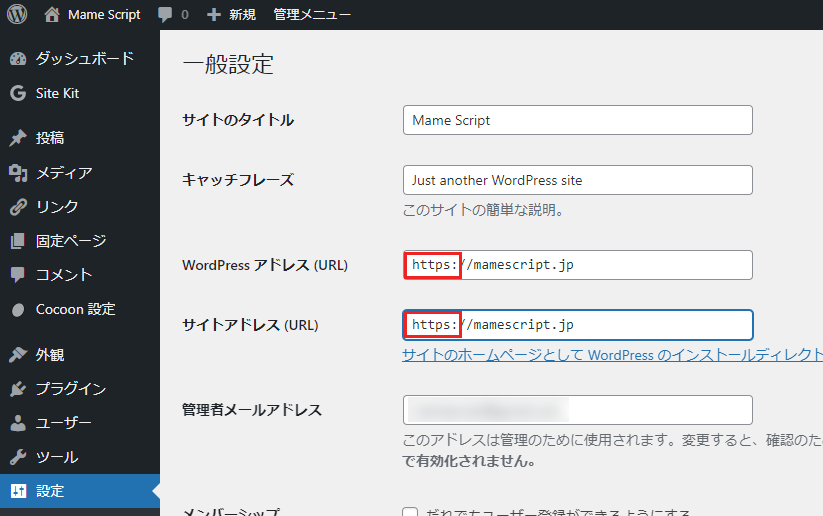
WordPressの一般設定で「http://~」の部分を「https://~」にして設定を保存します。
SSL化後にhttpでアクセスされた場合にhttpsで表示してくれるための設定となります。
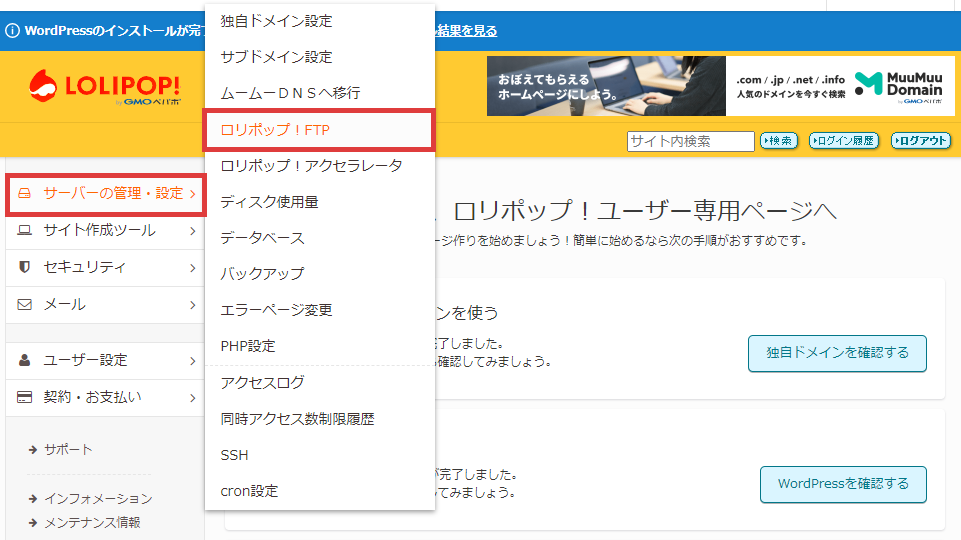
ユーザー専用ページで左サイドナビの「サーバーの管理・設定」→「ロリポップ!FTP」をクリックします。
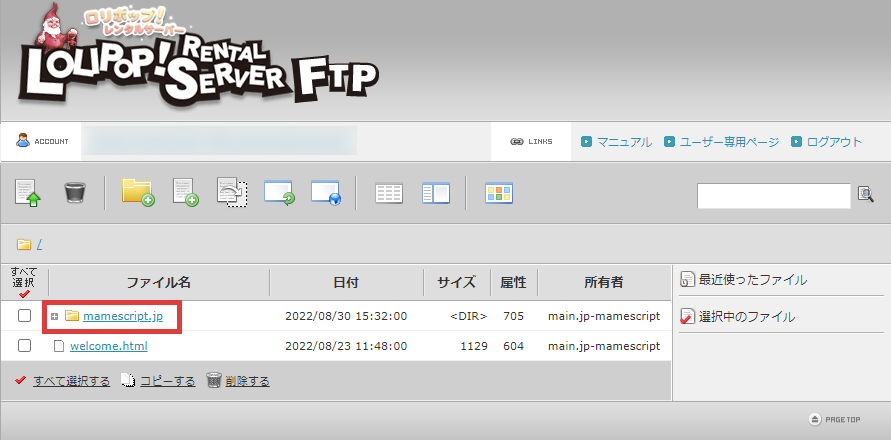
するとこんな画面が出るので、設定したサイトのディレクトリをクリック。その後表示されたページをスクロールしていくと「.htaccess」があるのでそれをクリック。コードが表示されたら、RewriteRule . /index.php [L]と</IfModule>の間に改行を入れ以下を追加。
RewriteCond %{HTTPS} off
RewriteRule ^(.*)$ https://%{HTTP_HOST}%{REQUEST_URI} [R,L]
以下のようになっていればOKです。
<IfModule mod_rewrite.c>
RewriteEngine On
RewriteRule .* - [E=HTTP_AUTHORIZATION:%{HTTP:Authorization}]
RewriteBase /
RewriteRule ^index\.php$ - [L]
RewriteCond %{REQUEST_FILENAME} !-f
RewriteCond %{REQUEST_FILENAME} !-d
RewriteRule . /index.php [L]
RewriteCond %{HTTPS} off
RewriteRule ^(.*)$ https://%{HTTP_HOST}%{REQUEST_URI} [R,L]
</IfModule>
最後、「保存する」ボタンをクリックしたらSSL化の設定は終了です。
パーマリンクは、各ページに割り当てられるURLのことです。最初に設定しておかないといけない理由があり、あとから変更をするとすでに公開されているページのURLが変わってしまいます。SNSでシェアしたり、検索エンジンでインデックスされたページがなくなってしまうため、URLを途中で変えることは望ましくありません。
パーマリンクはWordPressのダッシュボード「設定」→「パーマリンク」から設定ができます。
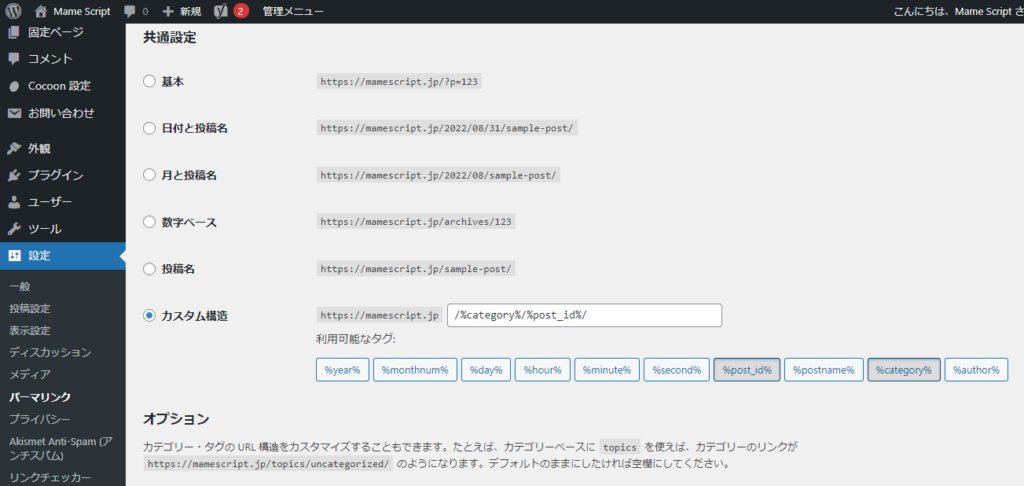
共通設定から選ぶのですが、どれを選ぶかは好みと今後どういうサイトにしていくのかによるかと思います。ブログ記事をガンガン増やしていくのか、ある程度ページ数が決まったサイトにするのか。
本来、URLを見ればどんなことが書いてあるか想像できたほうがいいので「投稿名」を選びたいところですが、ブログ記事をたくさん増やすと勝手に番号を付与してくれたほうがいいなど。よくわからない場合はカスタム構造を選んで、利用可能なタグの「%post_id%」を選らんでおくと番号をつけてくれます。
こちらも選択したら「変更を保存」で設定完了です。
キャッチフレーズは検索画面に表示されるサイトの説明文です。ユーザーがこの文章を見てどんなサイトか判断した上でページに入ってくるので、結構重要なところです。
WordPressのダッシュボード「設定」→「一般設定」のキャッチフレーズに入力したら、「変更を保存」で設定完了です。
プラグインにはいろいろ便利な機能が用意されていますが、まずは必須ともいえる「Akismet」の設定をしましょう。
「Akismet」はコメント欄やフォームからのスパムをフィルタリングしてくれるプラグインです。メールアドレスの登録は必要ですが、商用サイトでなければ無料で使えます。